

ファイルマネージャを使う
ドメインのホスティングサービスを設定した後は、ファイルマネージャを使ってドメイン上のファイルやディレクトリの操作ができます。
ファイルマネージャ機能にアクセスするには、ドメイン管理ページで 「ファイルマネージャ」アイコンをクリックします。ファイルマネージャページが開き、ルートディレクトリのファイル構成とデータが表示されます。
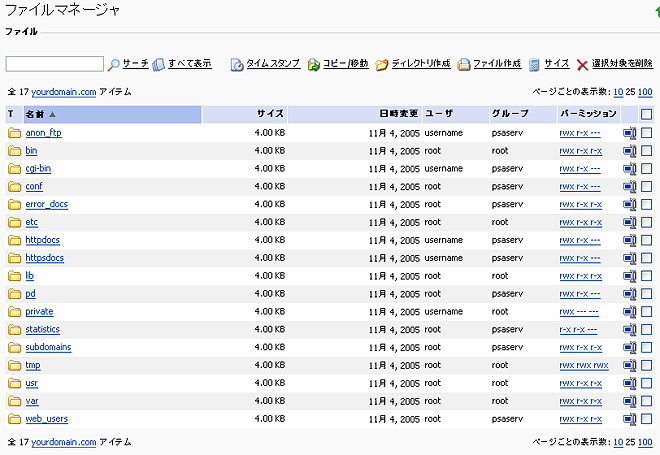
- ディレクトリの中を見るには、
 フォルダアイコンまたはディレクトリの名前をクリックします。
 - ディレクトリまたはファイルのパーミッションを変更するには、変更したいパーミッションのリンクをクリックします。パーミッション設定ページが表示され、設定を変更することができます。チェックボックスで希望の設定を選択し、「OK」をクリックして保存します。
- ディレクトリまたはファイルの名前を変更するには、右側にある
 アイコンをクリックします。名前変更用のページで、新しい名前を記入し、「OK」をクリックします。
 - ディレクトリまたはファイルを別の場所に移動するには、移動したいディレクトリまたはファイルのチェックボックスにチェックを入れ、
 「コピー/移動」アイコンをクリックします。そして、移動先のディレクトリ(「あて先」)を指定し、「コピー」または「移動」ボタンをクリックします。
 - ディレクトリまたはファイルのタイムスタンプを変更するには、チェックボックスにチェックを入れて
 タイムスタンプアイコンをクリックします。現在のローカル時間に更新されます。
 - ディレクトリまたはファイルを削除するには、チェックボックスにチェックを入れて「
 選択対象を削除」をクリックします。
 - 現在表示中のディレクトリにファイルをアップロードするには、「
 ファイル作成」をクリックし、「参照…」ボタンを押してファイルの位置を指定します。「OK」をクリックします。
 - 現在表示中のディレクトリにファイルを作成するには、「ファイル作成」をクリックし、作成するファイルの名前を記入します。基本的なHTMLタグを挿入したい場合は「HTMLテンプレートを使用します」にチェックを入れ、「OK」をクリックします。
- 現在表示中のディレクトリ内にサブディレクトリを作成するには、「
 ディレクトリ作成」をクリックし、作成するディレクトリ名を記入します。「OK」をクリックして保存します。
 - ファイルの中身を編集するには、編集したいファイルのチェックボックスにチェックを入れ、
 編集アイコンをクリックします。表示されたページでデータを編集し、「保存」ボタンを押して変更を保存します。
ファイルマネージャは自動的にページのエンコードを検出しますが、もし誤ったエンコードが選択されてる場合はこのページ上で正しいエンコードを手動で選択して下さい。「エンコードの変更」ボタンをクリックすると、そのエンコードでファイルがリロードされます。
変更を破棄して元のファイルの状態に戻すには、「リセット」ボタンをクリックして下さい。
ファイルを保存して編集モードを終了するには、「OK」ボタンをクリックして下さい。変更を保存せずに編集モードを終了するには、「キャンセル」ボタンをクリックして下さい。